

又拍图片批量抓取:5步把整页素材搬回本地

又拍图片批量抓取:5步把整页素材搬回本地
结合百家号文章思路,我稍作润色,重新梳理了一套更贴近日常运营的又拍素材抓取流程。只需要用浏览器搭配下载脚本,就能把某个分类页里的整套图迅速带走,解决新品上架时“找不到原图”的痛点。
准备工作:锁定页面与权限
先确认你能正常访问目标又拍相册并具备查看权限,随后在浏览器里打开需要复制的分类页,把顶端的 URL 复制下来备用。

步骤一:唤出辅助小窗口
打开我们常用的素材脚本(例如油猴脚本、桌面小工具等),找到“又拍图片采集”入口,会弹出一个贴在页面边缘的小面板,后续操作都在这里完成。
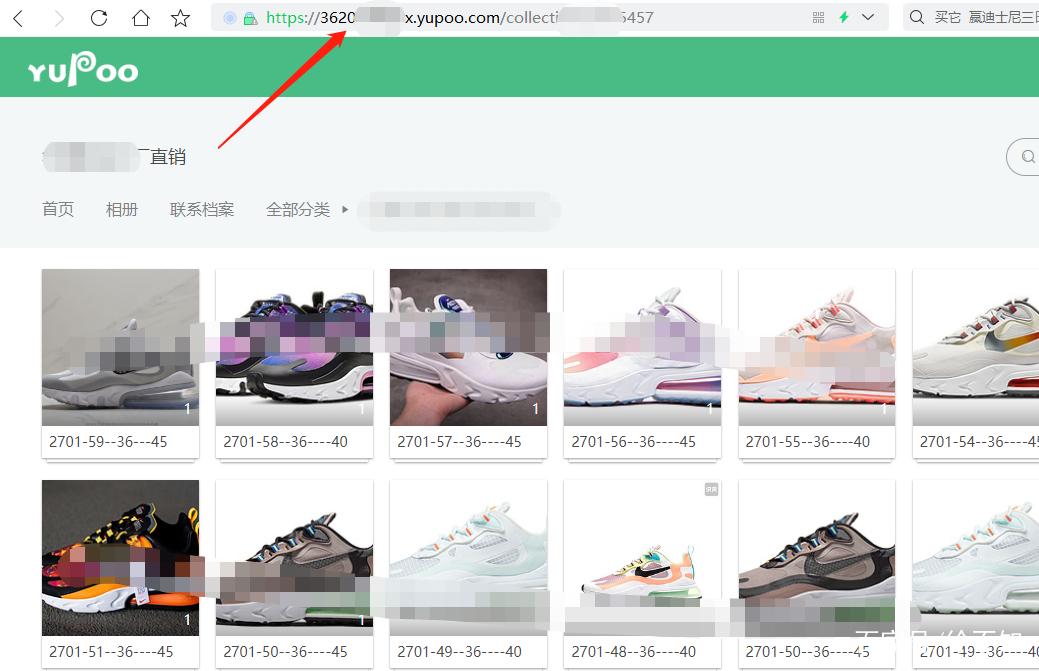
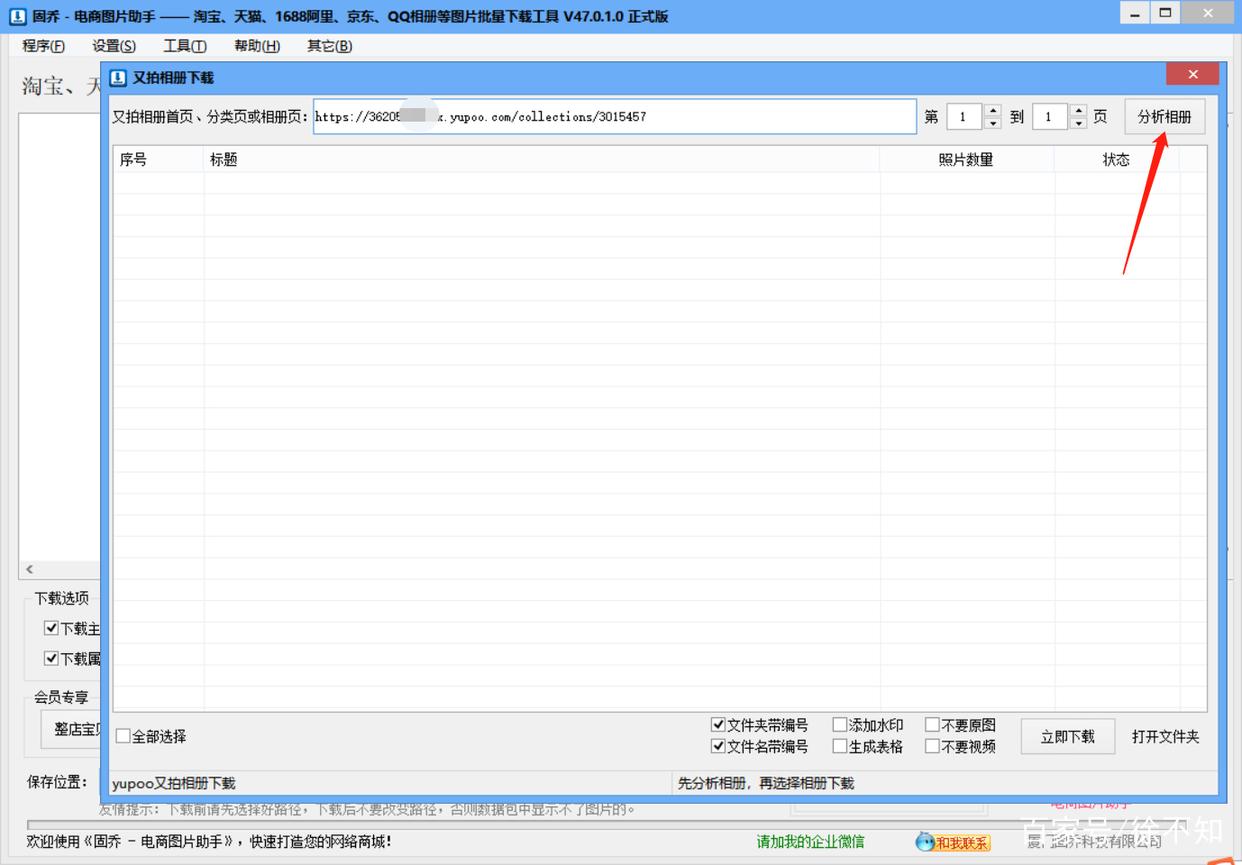
步骤二:粘贴链接并分析
将刚刚复制的分类页地址粘贴到面板的输入框,点击“分析”或“解析相册”,脚本会自动遍历该页,统计出所有相册与图片数量。
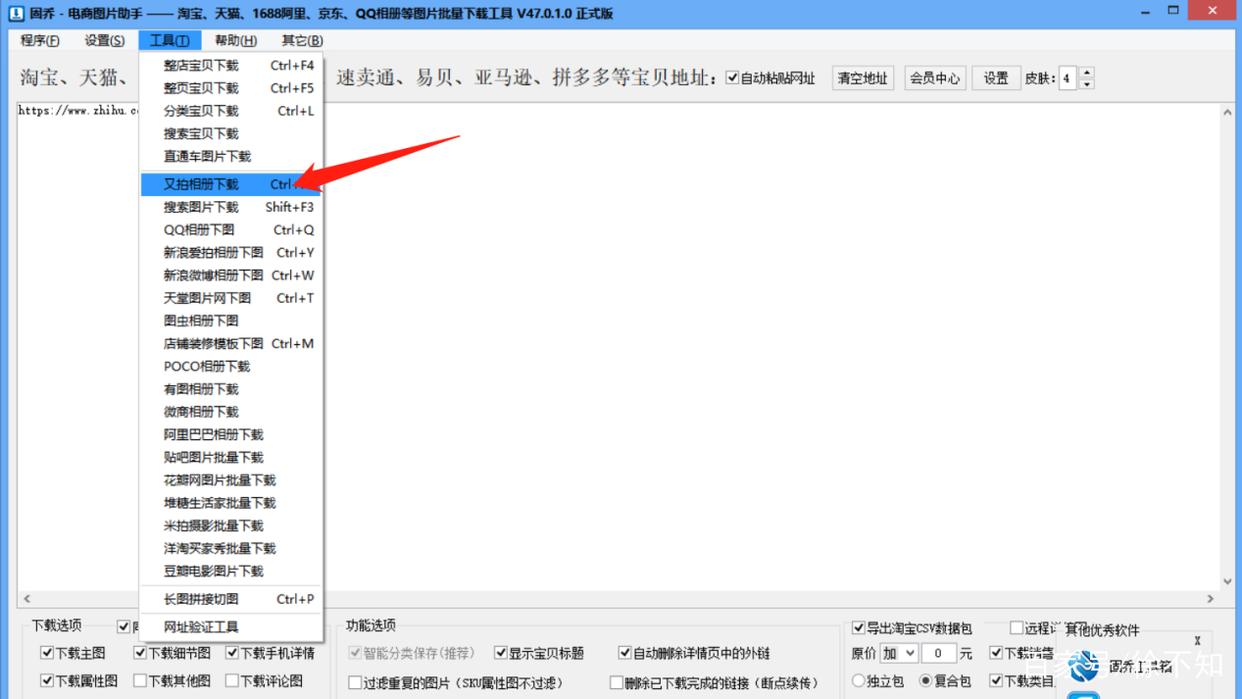
步骤三:选择需要的相册
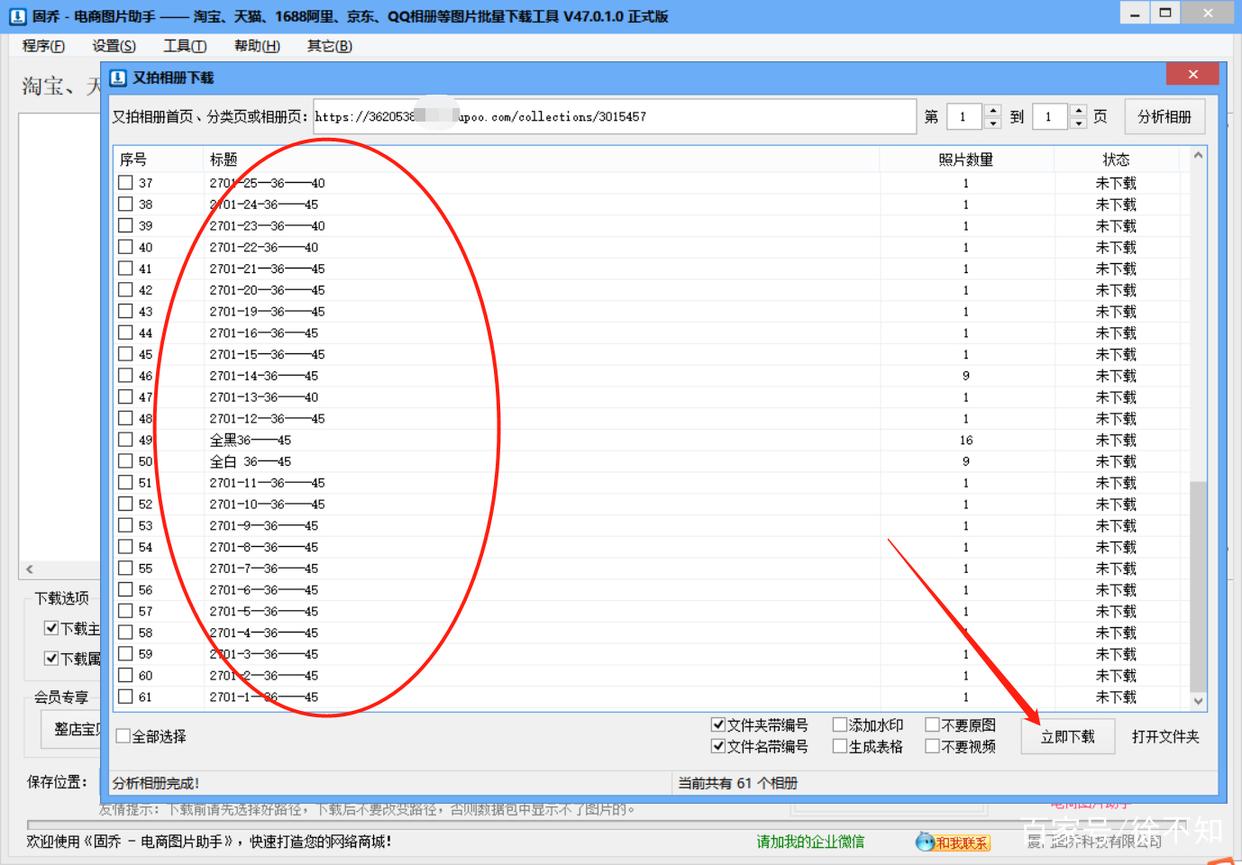
列表加载完成后,你可以按序号勾选需要备份的相册,也可以直接“全选”。建议先查看图片数量,避免一次导出过多导致耗时。
步骤四:执行下载并等待进度
点击“开始复制/下载”,工具会逐张抓取图片到本地。期间可留意进度条,确保未出现中断或网络错误提示。
步骤五:整理本地文件夹
复制完成后,点击“打开文件夹”即可查看成果。脚本会按相册名称创建子目录,图片文件名也会保留原有顺序,方便二次筛选。
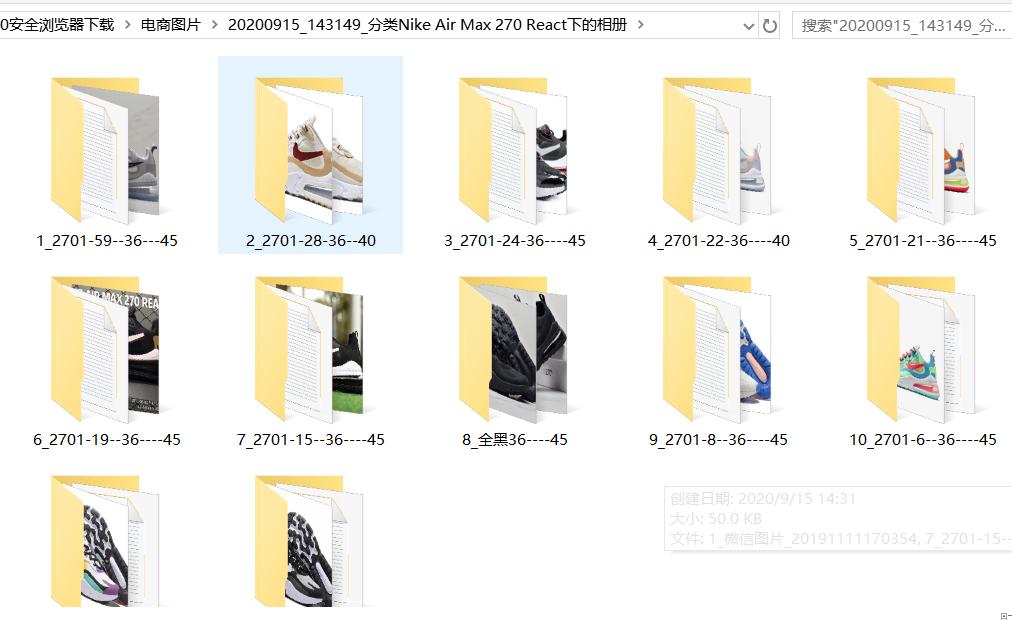
如果你需要再做一次人工质检,可以逐个文件夹预览大图,淘汰模糊或重复的素材,确保发稿时直接调用即可。
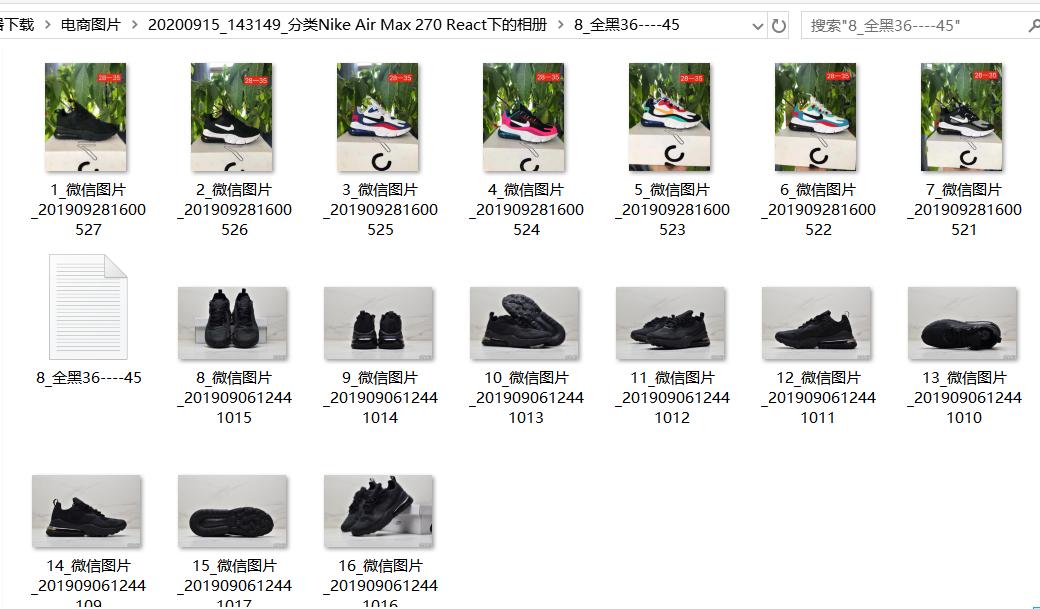
总结一下:锁定链接 → 解析相册 → 勾选范围 → 执行下载 → 本地整理,这 5 步即可搞定又拍整页素材迁移。相比手动保存,效率能提升好几倍,也更容易留存素材档案。